

ホームページにWordPressを使っている会社は要注意!脆弱性対策と運用・保守のポイント
会社のホームページ、公開してからそのままになっていませんか?
「特に問題なく表示されているから大丈夫」
「ホームページは制作会社に任せているから、詳しいことは分からない」
「更新する必要もないので、何年も触っていない」
このような企業様は少なくありません。
しかし、ホームページにWordPress(ワードプレス)が使われている場合、公開後も定期的な更新やバックアップ、セキュリティ対策が必要です。
WordPressはホームページを作成・管理するための便利なシステムですが、WordPress本体だけでなく、テーマやプラグインなど複数の仕組みを組み合わせて動いています。
そのため、古い状態のまま放置していると、セキュリティ上のリスクにつながる可能性があります。
ピーシースタイルでは、ホームページ制作だけでなく、WordPressサイトの運用・保守・セキュリティについてもご相談いただけます。
まず、自社ホームページがWordPressか確認してみましょう
「WordPressのセキュリティ対策」と聞いても、
「そもそも、うちのホームページがWordPressなのか分からない」
という経営者様もいらっしゃると思います。
ホームページの制作を外部の会社へ依頼していたり、担当者に管理を任せていたりすると、どのシステムで作られているのか把握していないケースもあります。
もしWordPressを利用している場合は、ホームページを公開したあとも、
- WordPress本体
- 使用しているテーマ
- プラグイン
- バックアップ
- 管理者アカウント
- セキュリティ設定
などを継続して管理する必要があります。
「ホームページを作った会社と今は連絡を取っていない」
「以前の担当者が退職してしまった」
「管理画面には何年もログインしていない」
という場合は、一度確認しておくことをおすすめします。
WordPressを使っているか分からない場合は?
まずは、ホームページを制作した会社や現在のWeb担当者に、
「このホームページはWordPressで作られていますか?」
と確認してみましょう。
自社で判断できない場合は、ピーシースタイルへご相談ください。
現在のホームページを確認し、WordPressが使われているか、どのような管理が必要になりそうかを確認するところからご相談いただけます。
WordPressは危険なの?
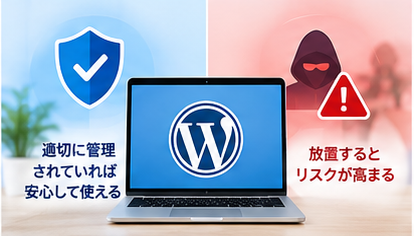
WordPressを使っているから危険、ということではありません。
大切なのは、適切に管理されているかどうかです。
WordPressでは、機能の追加だけでなく、問題の修正やセキュリティ対策などを目的として、WordPress本体・テーマ・プラグインのアップデートが行われます。
ところが、
- WordPress本体を長期間更新していない
- テーマが古い
- プラグインを何年も更新していない
- 使用していないプラグインが残っている
- 管理者アカウントを複数人で共有している
- パスワードが簡単
- バックアップを取っていない
といった状態が続くと、トラブルが発生した際のリスクが高くなります。
ホームページは問題なく表示されていても、「正常に見える=安全に管理されている」とは限りません。
WordPressを放置するリスク5つ
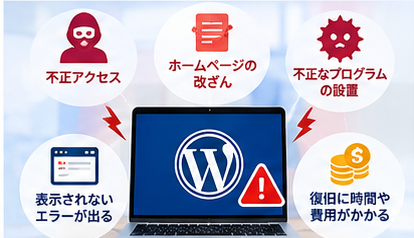
WordPressの管理が長期間行われていない場合、さまざまなトラブルにつながる可能性があります。
1.不正アクセス
第三者にWordPressの管理画面などへ不正にアクセスされると、ホームページの内容を勝手に変更されるなどの被害につながることがあります。
2.ホームページの改ざん
知らないページやリンクを追加されたり、本来とは異なる内容を表示されたりする場合があります。
企業ホームページが改ざんされれば、会社の信用にも影響しかねません。
3.不正なプログラムを設置される
ホームページが不正なプログラムの設置場所として悪用されるケースもあります。
自社が被害を受けるだけではなく、ホームページを訪れたお客様や取引先に影響を与えてしまう可能性も考える必要があります。
4.ホームページが正常に表示されなくなる
WordPressだけではなく、PHPなどサーバー側の環境も変化していきます。
古いWordPressやプラグインを使い続けていると、ある日突然、
「ページが正常に表示されない」
「管理画面でエラーが出る」
「一部の機能が動かない」
といったトラブルが起こる場合があります。
5.復旧に時間や費用がかかる
問題が発生したあとにバックアップを探しても、正常なデータが残っていなければ簡単には元に戻せません。
そのため、日頃からバックアップを取っておくことが重要です。
「更新してください」と表示されているものを全部更新すれば大丈夫?
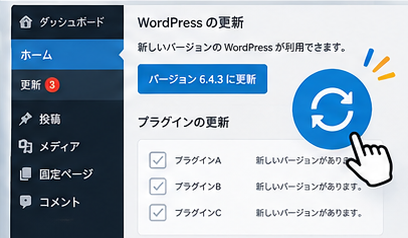
WordPressの管理画面を見ると、
「WordPressを更新してください」
「プラグインの新しいバージョンがあります」
などの通知が表示されることがあります。
では、表示されているものをすべて更新すれば安全なのでしょうか。
実は、企業ホームページでは無計画にすべて更新するのも注意が必要です。
WordPress本体・テーマ・プラグインには相性があり、更新によって、
- ページのレイアウトが崩れる
- お問い合わせフォームが動かなくなる
- 一部の機能が使えなくなる
- エラーが表示される
- ホームページが正常に表示されなくなる
といったトラブルが発生することもあります。
そのため、
バックアップを取る
↓
WordPress・テーマ・プラグインを適切に更新する
↓
更新後にホームページを確認する
という流れで管理することが重要です。
会社のホームページ、こんな状態になっていませんか?
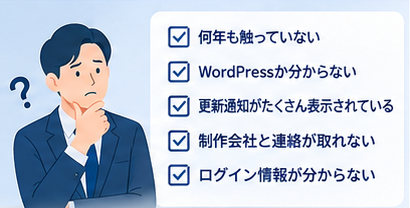
次の項目に心当たりがある場合は、一度ホームページの管理状況を確認してみてください。
- ホームページを制作してから数年間ほとんど触っていない
- WordPressを使っているかどうか分からない
- WordPressの管理画面に更新通知がたくさん表示されている
- 制作会社と現在は連絡を取っていない
- 誰がホームページを管理しているのか分からない
- WordPressのログイン情報が分からない
- バックアップを取っているか分からない
- 入っているプラグインが何のためのものか分からない
- 退職した担当者のアカウントが残っている
- 複数人で同じID・パスワードを使っている
- セキュリティ対策をしているか分からない
- トラブルが起きたとき、誰に相談すればいいか分からない
ひとつ当てはまったからといって、すぐに問題が起きるという意味ではありません。
ただし、会社のホームページが現在どのような状態なのかを把握しておくことは大切です。
WordPressの安全な運用に必要なこと
WordPress本体・テーマ・プラグインの管理
WordPress本体や使用しているテーマ・プラグインの状態を確認し、必要に応じてアップデートします。
更新後には、ホームページの表示やフォームなどが正常に動作するか確認します。
定期的なバックアップ
万が一トラブルが発生したときに備えて、ホームページのデータをバックアップしておきます。
「バックアップ機能が入っているから安心」ではなく、必要なときに復元できる状態になっているかも重要です。
不要なプラグインやテーマの整理
昔使っていたプラグインやテーマを、そのまま残していませんか?
現在使用していないものについても、必要性を確認して整理しておくことが大切です。
アカウントの管理
管理者権限を持つアカウントは、ホームページ全体を操作できる重要なアカウントです。
担当者が変わった場合などには、不要になったアカウントが残っていないか確認します。
パスワード・ログイン対策
簡単に推測できるパスワードや、複数のサービスで同じパスワードを使い回すことは避けましょう。
必要に応じてログインに関するセキュリティ対策も検討します。
定期的な状態確認
ホームページは「表示されているから大丈夫」とは限りません。
定期的に管理画面やホームページを確認し、異常がないかチェックしておくことが大切です。
WordPressは「納品されたらそのまま何年も使えるソフト」ではありません
WordPressで作られたホームページは、公開後も環境が変化していきます。
WordPress本体だけでなく、
- テーマ
- プラグイン
- サーバー環境
- PHPなどのシステム
- セキュリティ環境
などが関係しながら動いています。
そのため、ホームページそのものを更新していなくても、裏側のシステムは継続的な管理が必要です。
「会社案内の内容は何年も変わらないから、ホームページも何もしなくていい」
とは限りません。
「作った会社がずっと無料で見てくれる」とは限りません
ホームページ制作と公開後の保守やメンテナンスは、業務としても異なります。
制作時には、
ホームページを完成させる
ための作業を行います。
公開後は、
完成したホームページを安全に運用し続ける
ための作業が必要になります。
そのため、制作料金に何年間もの保守作業が自動的に含まれているとは限りません。
ホームページを制作するときには、
「公開後は誰が管理するのか」
まで決めておくことが大切です。
WordPressの管理を社内だけで続けるのは意外と大変です
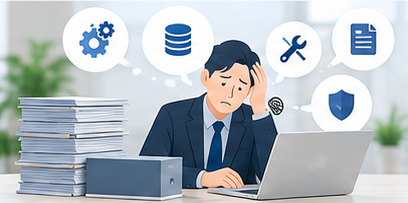
WordPressの管理というと、
「たまに更新ボタンを押せばいいのでは?」
と思われるかもしれません。
しかし、企業ホームページの場合は、
- バックアップ
- WordPress本体の更新
- テーマの更新
- プラグインの更新
- 更新後の表示確認
- お問い合わせフォームの確認
- 不具合発生時の対応
- セキュリティ対策
など、継続的に確認する項目があります。
さらに、
「ホームページ担当者が退職した」
「担当者はいるけれどWebが本業ではない」
「以前の制作会社に頼めなくなった」
という企業様もあります。
社内の担当者が本来の仕事をしながらWordPressまで管理することが、負担になっているケースもあります。
そんなときは、ホームページの運用・保守を外部へ任せる方法もあります。
ホームページは会社の大切な資産です
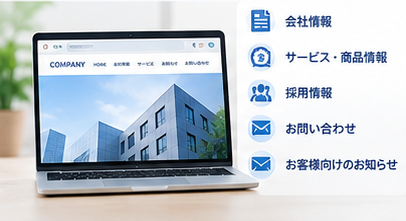
会社のホームページには、
- 会社情報
- サービス・商品情報
- 採用情報
- お問い合わせフォーム
- お客様向けのお知らせ
など、多くの重要な情報が掲載されています。
ホームページが突然表示されなくなったり、改ざんされたりしてから対応するのではなく、日頃から適切に管理しておくことが大切です。
「自社サイトにWordPressが使われているか分からない」
「最後にWordPressを更新したのがいつか分からない」
「バックアップされているか分からない」
「今の管理方法で大丈夫なのか不安」
そんな企業様は、一度ホームページの状態を確認してみませんか?
WordPressの運用・保守・セキュリティについてご相談ください
ピーシースタイルでは、ホームページの新規制作・リニューアルだけでなく、WordPressサイトの運用・保守についてもご相談いただけます。
まずは、
「自社ホームページがWordPressなのか確認したい」
という段階からでも大丈夫です。
現在のホームページの状態や運用方法を確認し、必要な対応をご案内します。
0586-44-1785
WordPressの運用・保守について相談する
他社で制作したホームページもご相談ください
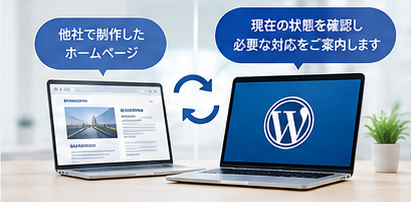
「他社で作ってもらったWordPressサイトでも大丈夫?」
というご相談もあると思います。
たとえば、
「以前の制作会社と連絡が取れなくなった」
「担当者が退職してしまい、ホームページのことが分からない」
「自社で更新してきたが、セキュリティ面に不安がある」
「かなり古いホームページなので、このまま使っていいのか確認したい」
といった場合も、まずは現在のホームページの状態を確認するところからご相談いただけます。
すぐにホームページを一から作り直さなければならないとは限りません。
現在の状態を確認したうえで、
- そのまま運用できるのか
- メンテナンスが必要なのか
- リニューアルを検討した方がよいのか
を整理することが大切です。
ホームページの新規制作・リニューアルだけでなく、WordPressサイトの運用・保守についてもご相談ください。
0586-44-1785
WordPressの運用・保守について相談する